Abschlussbedingungen
Informationen zu BBB allgemein.
Alle
1 |
|---|
Frage: (Zuletzt bearbeitet: Montag, 16. Dezember 2024, 11:25)1.- Was ist BigBlueButton? | |||
|---|---|---|---|
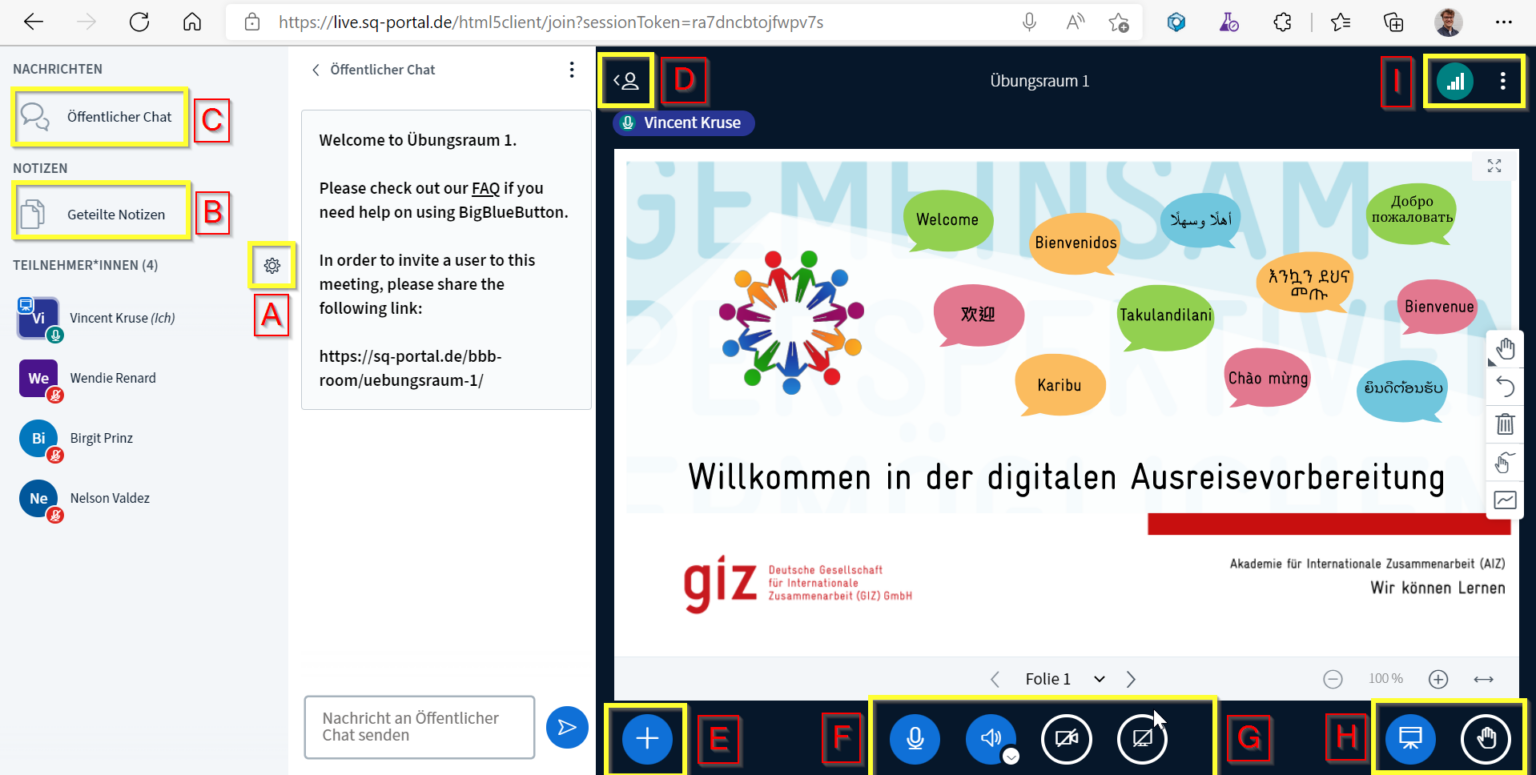
| Antwort: Eine ausführliche Video-Anleitung zur Teilnahme an einer BigBlueButton-Besprechung findest du beispielsweise hier: https://youtu.be/xT-f0_6l030 Bei Fragen hilft dir der Support. BBB ist eine Software mit offenem Quellcode (Open Source), die speziell für das digitale Lernen entwickelt wurde. Daher beinhaltet es als "virtuelles Klassenzimmer" neben klassischen Videokonferenzfunktionen wie dem Bildschirmteilen oder Chat auch Umfragen und Möglichkeiten zum kollaborativen Arbeiten im Rahmen geteilter Notizen oder eines Whiteboards. Hier findest du eine Übersicht der Benutzer*innenoberfläche: | |||
1 |
|---|
2 |
|---|
Frage: (Zuletzt bearbeitet: Montag, 16. Dezember 2024, 11:15)2.- Was sind Anforderungen für die Nutzung von BBB? | |||
|---|---|---|---|
| Antwort: Anforderungen: | |||
3 |
|---|
Frage: (Zuletzt bearbeitet: Montag, 16. Dezember 2024, 11:23)3.- Wie kann ich den digitalen Meetingraum betreten? | |||
|---|---|---|---|
Antwort: Betreten des digitalen Meetingraumes:Mit einem Klick auf Digitaler Meetingraum gelangst du in den Raum. Du kannst dich entscheiden, wie du der Konferenz betreten möchtet („Mit Mikrofon“ oder „Nur zuhören“). Jetzt kannst du deinen Audio Input und Output beispielsweise per Headset testen und landest anschließend im Besprechungsraum. Dort kannst du bei Bedarf gerne dein Video einschalten, indem du das „Webcam freigeben“ Icon in der unteren Mitte des Bildschirms auswählst. 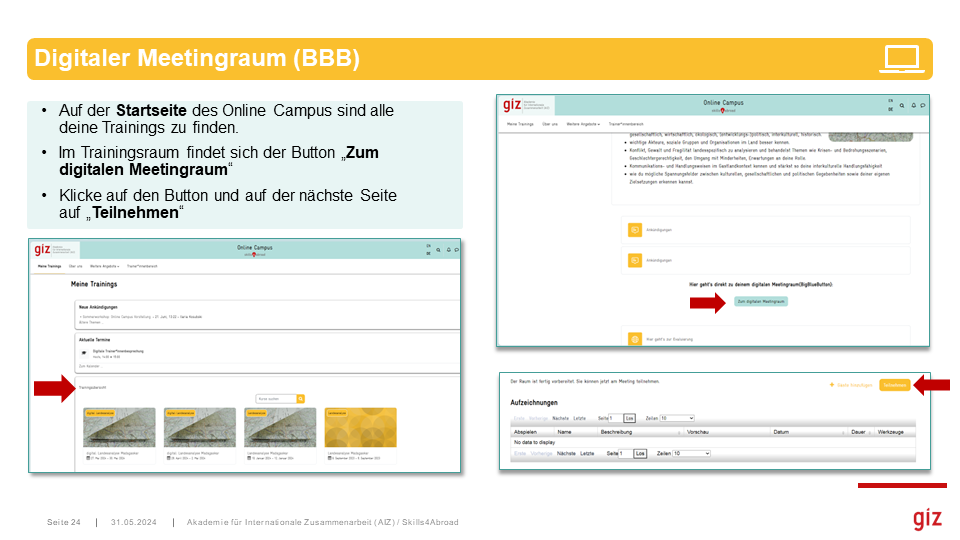 | |||
4 |
|---|
Frage: (Zuletzt bearbeitet: Montag, 16. Dezember 2024, 11:19)4.- Wie kann ich feststellen, ob meine Internetverbindung (Bandbreite) für BBB ausreicht? | |||
|---|---|---|---|
| Antwort: Deine Internetverbindung kannst du zum Beispiel mit dem Belwue speedtest testen. Hier sollten die Werte für „Download“ (mindestens 1 MBit/s | ideal 5 MBit/s) und „Upload“ (mindestens 0.5 MBit/s | ideal 1 MBit/s) möglichst groß sein. Verbinde dein Endgerät außerdem am besten direkt mittels LAN-Kabel (Ethernet-Kabel) mit dem Netzwerk. Damit kannst du sicherstellen, dass keine Verbindungsprobleme durch das WLAN (viele Nutzende, weite Entfernung zum Router) verursacht werden. | |||
5 |
|---|
Frage: (Zuletzt bearbeitet: Montag, 16. Dezember 2024, 11:19)5.- Mit welchem Browser nutze ich BBB am besten? | |||
|---|---|---|---|
| Antwort: Für BBB nutzt du am besten die Webbrowser Firefox, Chrome, Edge oder Brave in der aktuellsten Version. Auf iOS Geräten nutzt du bitte ausschließlich Safari in der aktuellsten Version. Solltest du einen anderen Browser nutzen, können wir keine Unterstützung garantieren und keinen Support leisten. Solltest du also einen anderen Browser als die genannten nutzen und auf Probleme stoßen, probiere bitte zuerst die Nutzung mit einem der empfohlenen Browser aus. | |||
6 |
|---|
Frage: (Zuletzt bearbeitet: Montag, 16. Dezember 2024, 11:20)6.- Kann ich mit einem Handy oder Tablet teilnehmen? | |||
|---|---|---|---|
| Antwort: BBB ist eine Webanwendung. Sie funktioniert mit jedem aktuellen Browser. Wir empfehlen auch bei Mobilgeräten die Nutzung eines Headsets, um Störgeräusche und Echo zu vermeiden. | |||
7 |
|---|
Frage: (Zuletzt bearbeitet: Montag, 16. Dezember 2024, 11:20)7.- Wie kann ich die Videokonferenz verlassen? | |||
|---|---|---|---|
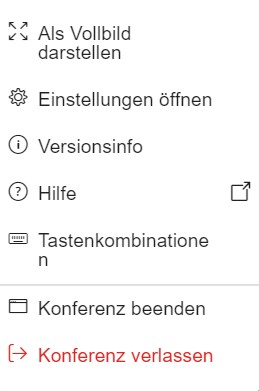
| Antwort: Um das Meeting zu verlassen schließe den Browsertab oder klicke auf "Konferenz verlassen". Bitte klicke nicht auf "Konferenz beenden", da dadurch die Sitzung für alle Teilnehmer*innen geschlossen wird.
| |||
8 |
|---|
Frage: (Zuletzt bearbeitet: Montag, 16. Dezember 2024, 11:20)8.- Wieso kann ich nicht alle Teilnehmer*innen sehen? | |||
|---|---|---|---|
| Antwort: Während der Trainings können die Teilnehmer*innen maximal 6 weitere Personen sehen. Moderator*innen sehen alle Teilnehmer*innen gleichzeitig. In jedem Fall wird aber die Person, die spricht, eingeblendet. Tipp für Moderator*innen: Während Gruppenarbeitsphasen, in denen es wichtig ist, dass alle Teilnehmer*innen sich sehen können, kann man ihnen einen Moderator*innen-Status zuteilen. Diese Einstellung kann schnell und unkompliziert nach der Gruppenarbeit wieder zurückgesetzt werden (Linksklick auf den/ die Teilnehmer*in).
| |||
9 |
|---|
Frage: (Zuletzt bearbeitet: Mittwoch, 14. Mai 2025, 09:58)9.- Wie lade ich externe Gäste zu BigBlueButton ein? | |||
|---|---|---|---|
| Antwort: Wenn du externe Gäste in dein Training einbeziehen möchtest, müssen diese vorab manuell eingeladen werden. Hier eine Schritt für Schritt Anleitung: 1. Zuerst auf den digitalen Meetingraum gehen und auf das Feld oben rechts "+Gäste hinzufügen" klicken. 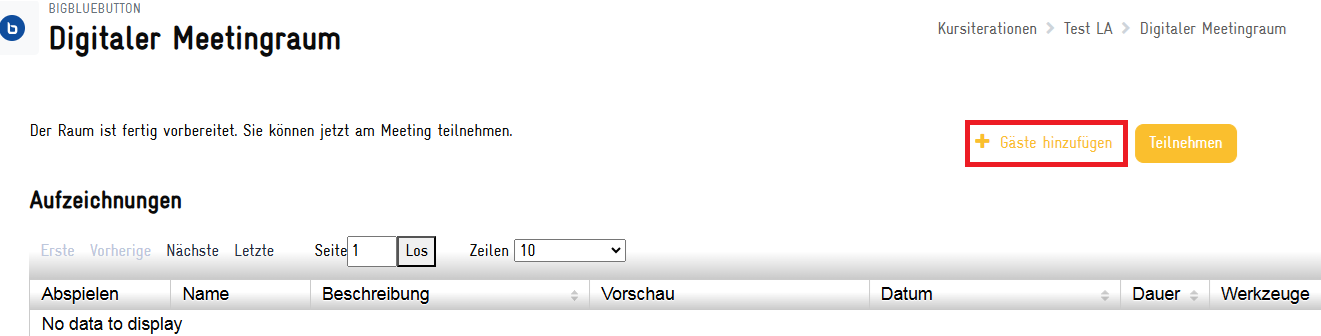 2. Anschließend öffnet sich ein kleines Fenster. Entweder die Gast-E-mail Adresse eingeben und auf "ok" klicken oder den Meetinglink und Passwort kopieren und per Email schicken. 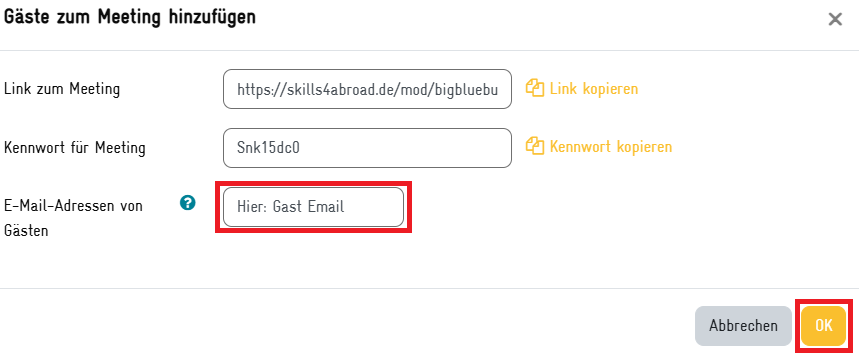 Anleitung für Gäste Falls ein Gast sich unsicher mit der digitalen Lernumgebung fühlt, kann ihm das Guests' manual for BigBlueButton geschickt werden, damit in einer Schritt-für-Schritt Erklärung auf Englisch nachverfolgt werden kann, wie er sich als Gast einloggt. Die pdf findet sich hier als Download im Anhang. | |||